Domain javaskripte.de kaufen?
Wir ziehen mit dem Projekt
javaskripte.de um.
Sind Sie am Kauf der Domain
javaskripte.de interessiert?
domain@kv-gmbh.de · 0541-91531010
Domain javaskripte.de kaufen?
Warum verweigert XAMPP den Zugriff im lokalen Netzwerk?
XAMPP verweigert möglicherweise den Zugriff im lokalen Netzwerk, weil die Firewall des Computers den Zugriff blockiert. Es könnte auch sein, dass die Netzwerkkonfiguration von XAMPP nicht richtig eingerichtet ist oder dass der Port, auf dem XAMPP läuft, von anderen Anwendungen blockiert wird. Es ist auch möglich, dass die Zugriffsrechte für den Ordner, in dem die XAMPP-Dateien gespeichert sind, nicht richtig konfiguriert sind. **
Hat Google Chrome keinen Zugriff auf das Netzwerk?
Normalerweise hat Google Chrome Zugriff auf das Netzwerk, da es ein Webbrowser ist und für die Verbindung mit dem Internet entwickelt wurde. Wenn jedoch Probleme auftreten und Chrome keinen Zugriff auf das Netzwerk hat, kann dies auf verschiedene Ursachen zurückzuführen sein, wie z.B. eine fehlerhafte Netzwerkkonfiguration, eine Firewall-Einstellung oder ein Problem mit der Internetverbindung. Es ist ratsam, die Netzwerkeinstellungen zu überprüfen und gegebenenfalls Unterstützung von einem IT-Experten zu suchen. **

Ähnliche Suchbegriffe für Netzwerk-Zugriff
Top-Angebote
Produkte zum Begriff Netzwerk-Zugriff:
-
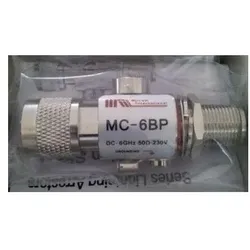
Allnet MC-6BP Netzwerk-Antennen-Zubehör (Netzwerk Zubehör), Zubehör NetzwerkDas Gerät verfügt über eine Schott N-Buchse mit einer Gummi-O-Ring-Dichtung zur Montage durch eine Gehäusewand oder über die optionale Montagebügel aus Edelstahl. Aufgrund seiner überlegenen HF-Leistung ist dieses Gerät ideal für IEEE 802.11a und andere 5,2-5,8 GHz ISM und UNII Anwendungen sowie 3,5 GHz WLL-Anwendungen. Beide Ports an diesem Gerät sind gleichermassen geschützt. Dies bietet Schutz, egal in welche Richtung es installiert ist. Hauptmerkmale: Produktfarbe grau, Gehäusematerial Messing, Anzahl 1. Gewicht & Abmessungen: Breite 68 mm, Tiefe 23 mm, Höhe 31 mm, Gewicht 110 g.48,19 €*Versand: 0,00 €Sichere Weiterleitung zum Anbieter
-
Indexa 29255 Netzwerk-Kugelkamera 8MP IP-Kamera mit KI-Funktionen NWD6868M8 Megapixel Netzwerk-Kugelkamera (8MP IP-Kamera mit KI-Funktionen) für innen oder außen (IP66) zur Wand- und Deckenmontage, mit 1/2,7 Zoll CMOS Sensor, 4K-Auflösung 3840 x 2160 Pixel bei bis zu 25 Bps, mind. Beleuchtung bei F1.6: 0,004 Lux (Farbe) / 0,001 Lux (s/w) / 0 Lux (mit IR). Mit 2,8-12mm ferneinstellbarem Motorzoom-Objektiv (horizontaler Erfassungswinkel 103-32°) mit Autofokus und Tag/Nacht-IR-Filter. Infrarot-Ausleuchtung (850nm) bis 45m. Mit 120dB WDR- und Smart-KI-Funktionen, z.B. zur Erkennung von Menschen und Fahrzeugen. Lokale Bildspeicherung auf microSD-Karte (max. 256GB, nicht im Lieferumfang) möglich. Kompatibilitätsstandard: ONVIF 22.06. Zugriff über App, Client Software oder Browser. Fernzugriff (Internetverbindung erforderlich) über P2P (ohne feste öffentliche IP-Adresse) oder DynDNS / Portweiterleitung. App für iOS (App Store) und Android (Play Store, Google-Version) kostenlos erhältlich (nicht Teil des Produkts, keine Zusage eines Servicelevels). Spannungsversorgung: PoE 802.3af (Leistungsaufnahme max. 7W) oder 12V DC (Stromaufnahme max. 400mA) über ca. 40cm lange Kabelpeitsche. Farbe: weiß ähnlich RAL 9003. Gehäuseabmessungen: Ø 126 x 110mm. Passendes Zubehör: Anschlusskasten AK306, Masthalterung MH153 (auf AK306), Wandhalterung WHD06, Powerline-Adapter mit PoE NWPL01-POE.358,60 €*Versand: 7,10 €Sichere Weiterleitung zum Anbieter
-
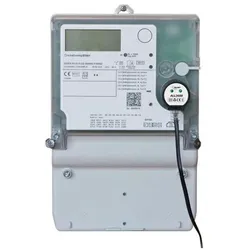
Allnet ALL3688 (Netzwerk Zubehör), Zubehör NetzwerkD0 Sensor für ALL3691/3692/3696 zum Abnehmen des D0 Signals an modernen Stromzählern. Das D0 Signal wird üblicherweise alle 2 Sekunden automatisch vom Stromzähler des Energieversorgers im Infrarotbereich gesendet. Der OKK D0 Lesekopf wird auf die Stromzähler mit Magnetring befestigt. Achtung: Funktioniert nur in Kombination mit einem ALLNET Powermeter mit D0 Anschluss, also wie z.B. ALL361/3692/3696 und dem entsprechenden kompatiblen Stromzähler. Welcher Stromzähler kompatibel ist, siehe Datenblatt.35,48 €*Versand: 0,00 €Sichere Weiterleitung zum Anbieter

-
Wie erlaube ich Chrome den Zugriff auf das Netzwerk?
Um Chrome den Zugriff auf das Netzwerk zu erlauben, müssen Sie sicherstellen, dass Ihre Firewall oder Antivirensoftware nicht den Zugriff blockiert. Überprüfen Sie die Einstellungen dieser Programme und fügen Sie Chrome gegebenenfalls zur Liste der zugelassenen Anwendungen hinzu. Stellen Sie sicher, dass Ihr Internetzugang funktioniert und dass keine Netzwerkprobleme vorliegen. Gegebenenfalls können Sie auch die Proxy-Einstellungen in Chrome überprüfen und anpassen. Wenn das Problem weiterhin besteht, könnte es hilfreich sein, Chrome neu zu installieren oder den Browsercache zu leeren. **
-
Wie verschaffe ich meinem Gerät Zugriff auf ein Netzwerk?
Um deinem Gerät Zugriff auf ein Netzwerk zu verschaffen, musst du zuerst sicherstellen, dass es über die erforderliche Netzwerkhardware wie WLAN oder Ethernet verfügt. Anschließend musst du die Netzwerkeinstellungen deines Geräts konfigurieren, indem du das Passwort des Netzwerks eingibst und eventuell weitere erforderliche Informationen wie IP-Adresse oder DNS-Server angibst. Sobald die Einstellungen korrekt sind, sollte dein Gerät automatisch eine Verbindung zum Netzwerk herstellen und Zugriff auf das Internet oder andere Netzwerkressourcen erhalten. **
-
Warum zeigt das WLAN keinen Zugriff auf das Netzwerk an?
Es gibt mehrere mögliche Gründe dafür, dass das WLAN keinen Zugriff auf das Netzwerk anzeigt. Es könnte sein, dass das WLAN-Passwort falsch eingegeben wurde oder dass das WLAN-Netzwerk nicht verfügbar ist. Es könnte auch sein, dass es ein Problem mit dem WLAN-Router oder dem Gerät gibt, das versucht, eine Verbindung herzustellen. Es ist ratsam, die Einstellungen des WLAN-Routers zu überprüfen und sicherzustellen, dass das Gerät korrekt mit dem Netzwerk verbunden ist. **
-
Wie kann ich mein WLAN-Netzwerk vor unbefugtem Zugriff schützen?
1. Ändere regelmäßig das Passwort deines WLAN-Netzwerks. 2. Aktiviere die Verschlüsselung (z.B. WPA2) für dein WLAN. 3. Deaktiviere die SSID-Broadcast-Funktion, um dein Netzwerk vor unbefugten Zugriffen zu schützen. **

Wie kann Remote-Zugriff auf ein Netzwerk sicher eingerichtet werden?
1. Verwendung von sicheren VPN-Verbindungen für den Remote-Zugriff. 2. Implementierung von Multi-Faktor-Authentifizierung für zusätzliche Sicherheit. 3. Regelmäßige Überwachung und Aktualisierung von Sicherheitsrichtlinien und -maßnahmen. **
Wie kann ich sicherstellen, dass nur autorisierte Nutzer Zugriff auf mein Netzwerk haben? Welche Maßnahmen können getroffen werden, um unerlaubten Zugriff auf das Netzwerk zu verhindern?
1. Implementierung von starken Passwörtern und regelmäßiger Änderung dieser Passwörter. 2. Verwendung von Zwei-Faktor-Authentifizierung für zusätzliche Sicherheit. 3. Überwachung des Netzwerkverkehrs und regelmäßige Aktualisierung der Sicherheitssoftware. **
Top-Angebote
Produkte zum Begriff Netzwerk-Zugriff:
-
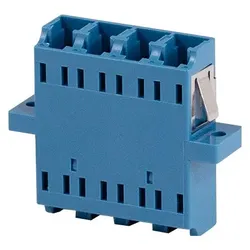
LogiLink Prüfen (Netzwerk Kupplung, Netzwerk Zubehör), Zubehör NetzwerkLogiLink LWL-Verbinder mit Flansch eignen sich ideal für den Einbau in LWL-Patchpanels und Verteiler mit Schraubbefestigung. Sie zeichnen sich durch eine hohe Lebensdauer und Passgenauigkeit aus. Alle LogiLink LWL-Kupplungen und -Steckverbinder entsprechen den aktuell gültigen Normen.33,08 €*Versand: 0,00 €Sichere Weiterleitung zum Anbieter
-
Allnet MC-6BP Netzwerk-Antennen-Zubehör (Netzwerk Zubehör), Zubehör NetzwerkDas Gerät verfügt über eine Schott N-Buchse mit einer Gummi-O-Ring-Dichtung zur Montage durch eine Gehäusewand oder über die optionale Montagebügel aus Edelstahl. Aufgrund seiner überlegenen HF-Leistung ist dieses Gerät ideal für IEEE 802.11a und andere 5,2-5,8 GHz ISM und UNII Anwendungen sowie 3,5 GHz WLL-Anwendungen. Beide Ports an diesem Gerät sind gleichermassen geschützt. Dies bietet Schutz, egal in welche Richtung es installiert ist. Hauptmerkmale: Produktfarbe grau, Gehäusematerial Messing, Anzahl 1. Gewicht & Abmessungen: Breite 68 mm, Tiefe 23 mm, Höhe 31 mm, Gewicht 110 g.48,19 €*Versand: 0,00 €Sichere Weiterleitung zum Anbieter
-
Warum verweigert XAMPP den Zugriff im lokalen Netzwerk?
XAMPP verweigert möglicherweise den Zugriff im lokalen Netzwerk, weil die Firewall des Computers den Zugriff blockiert. Es könnte auch sein, dass die Netzwerkkonfiguration von XAMPP nicht richtig eingerichtet ist oder dass der Port, auf dem XAMPP läuft, von anderen Anwendungen blockiert wird. Es ist auch möglich, dass die Zugriffsrechte für den Ordner, in dem die XAMPP-Dateien gespeichert sind, nicht richtig konfiguriert sind. **
-
Hat Google Chrome keinen Zugriff auf das Netzwerk?
Normalerweise hat Google Chrome Zugriff auf das Netzwerk, da es ein Webbrowser ist und für die Verbindung mit dem Internet entwickelt wurde. Wenn jedoch Probleme auftreten und Chrome keinen Zugriff auf das Netzwerk hat, kann dies auf verschiedene Ursachen zurückzuführen sein, wie z.B. eine fehlerhafte Netzwerkkonfiguration, eine Firewall-Einstellung oder ein Problem mit der Internetverbindung. Es ist ratsam, die Netzwerkeinstellungen zu überprüfen und gegebenenfalls Unterstützung von einem IT-Experten zu suchen. **
-
Wie erlaube ich Chrome den Zugriff auf das Netzwerk?
Um Chrome den Zugriff auf das Netzwerk zu erlauben, müssen Sie sicherstellen, dass Ihre Firewall oder Antivirensoftware nicht den Zugriff blockiert. Überprüfen Sie die Einstellungen dieser Programme und fügen Sie Chrome gegebenenfalls zur Liste der zugelassenen Anwendungen hinzu. Stellen Sie sicher, dass Ihr Internetzugang funktioniert und dass keine Netzwerkprobleme vorliegen. Gegebenenfalls können Sie auch die Proxy-Einstellungen in Chrome überprüfen und anpassen. Wenn das Problem weiterhin besteht, könnte es hilfreich sein, Chrome neu zu installieren oder den Browsercache zu leeren. **
-
Wie verschaffe ich meinem Gerät Zugriff auf ein Netzwerk?
Um deinem Gerät Zugriff auf ein Netzwerk zu verschaffen, musst du zuerst sicherstellen, dass es über die erforderliche Netzwerkhardware wie WLAN oder Ethernet verfügt. Anschließend musst du die Netzwerkeinstellungen deines Geräts konfigurieren, indem du das Passwort des Netzwerks eingibst und eventuell weitere erforderliche Informationen wie IP-Adresse oder DNS-Server angibst. Sobald die Einstellungen korrekt sind, sollte dein Gerät automatisch eine Verbindung zum Netzwerk herstellen und Zugriff auf das Internet oder andere Netzwerkressourcen erhalten. **
Ähnliche Suchbegriffe für Netzwerk-Zugriff
-
Indexa 29255 Netzwerk-Kugelkamera 8MP IP-Kamera mit KI-Funktionen NWD6868M8 Megapixel Netzwerk-Kugelkamera (8MP IP-Kamera mit KI-Funktionen) für innen oder außen (IP66) zur Wand- und Deckenmontage, mit 1/2,7 Zoll CMOS Sensor, 4K-Auflösung 3840 x 2160 Pixel bei bis zu 25 Bps, mind. Beleuchtung bei F1.6: 0,004 Lux (Farbe) / 0,001 Lux (s/w) / 0 Lux (mit IR). Mit 2,8-12mm ferneinstellbarem Motorzoom-Objektiv (horizontaler Erfassungswinkel 103-32°) mit Autofokus und Tag/Nacht-IR-Filter. Infrarot-Ausleuchtung (850nm) bis 45m. Mit 120dB WDR- und Smart-KI-Funktionen, z.B. zur Erkennung von Menschen und Fahrzeugen. Lokale Bildspeicherung auf microSD-Karte (max. 256GB, nicht im Lieferumfang) möglich. Kompatibilitätsstandard: ONVIF 22.06. Zugriff über App, Client Software oder Browser. Fernzugriff (Internetverbindung erforderlich) über P2P (ohne feste öffentliche IP-Adresse) oder DynDNS / Portweiterleitung. App für iOS (App Store) und Android (Play Store, Google-Version) kostenlos erhältlich (nicht Teil des Produkts, keine Zusage eines Servicelevels). Spannungsversorgung: PoE 802.3af (Leistungsaufnahme max. 7W) oder 12V DC (Stromaufnahme max. 400mA) über ca. 40cm lange Kabelpeitsche. Farbe: weiß ähnlich RAL 9003. Gehäuseabmessungen: Ø 126 x 110mm. Passendes Zubehör: Anschlusskasten AK306, Masthalterung MH153 (auf AK306), Wandhalterung WHD06, Powerline-Adapter mit PoE NWPL01-POE.358,60 €*Versand: 7,10 €Sichere Weiterleitung zum Anbieter
-
Allnet ALL3688 (Netzwerk Zubehör), Zubehör NetzwerkD0 Sensor für ALL3691/3692/3696 zum Abnehmen des D0 Signals an modernen Stromzählern. Das D0 Signal wird üblicherweise alle 2 Sekunden automatisch vom Stromzähler des Energieversorgers im Infrarotbereich gesendet. Der OKK D0 Lesekopf wird auf die Stromzähler mit Magnetring befestigt. Achtung: Funktioniert nur in Kombination mit einem ALLNET Powermeter mit D0 Anschluss, also wie z.B. ALL361/3692/3696 und dem entsprechenden kompatiblen Stromzähler. Welcher Stromzähler kompatibel ist, siehe Datenblatt.35,48 €*Versand: 0,00 €Sichere Weiterleitung zum Anbieter
-
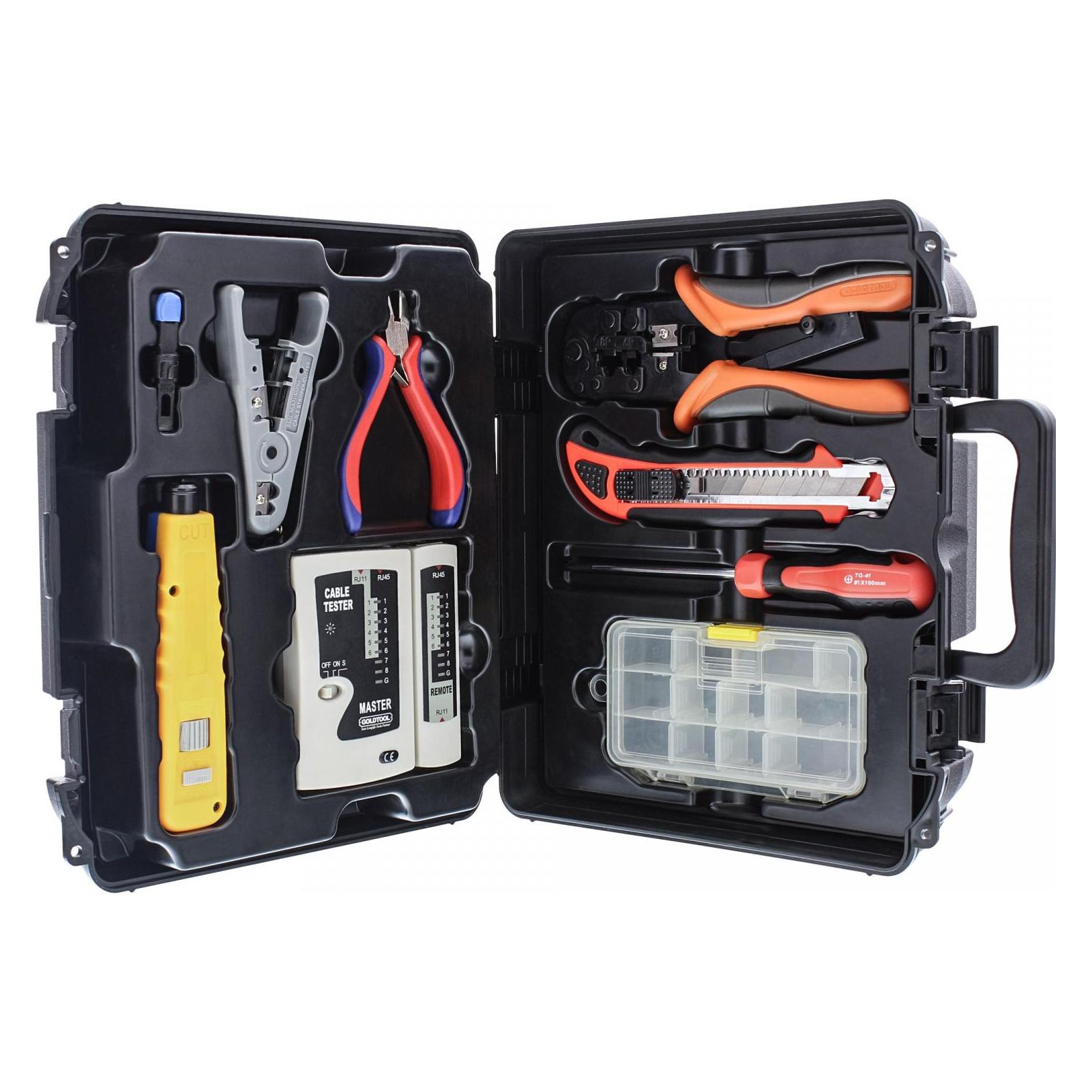
Danicom Profi Netzwerk-Werkzeugtasche, Zubehör NetzwerkDie Profi Netzwerk-Werkzeugtasche von Danicom ist die ideale Lösung für alle, die im Bereich Netzwerktechnik arbeiten. Diese praktische Werkzeugtasche enthält ein umfassendes Set an Werkzeugen, das speziell für die Installation und Wartung von Netzwerken entwickelt wurde. Im Inneren der robusten Tasche finden sich eine Crimpzange mit Kabelschneider, ein LSA Auflegewerkzeug, ein Kabeltester für RJ11, RJ12 und RJ45 sowie eine Abisolierzange. Zusätzlich sind zwei Schraubenzieher (Schlitz und Kreuz) und zehn RJ45 Stecker UTP enthalten. Das durchdachte Befestigungssystem sorgt dafür, dass alle Werkzeuge sicher verstaut und vor Schmutz sowie Beschädigungen geschützt sind. Diese Werkzeugtasche ist somit ein unverzichtbares Hilfsmittel für Techniker und IT-Profis, die Wert auf Qualität und Organisation legen. - Umfassendes Werkzeugset für Netzwerktechnik - Robuste Tasche mit praktischem Befestigungssystem - Schutz vor Schmutz und Beschädigungen - Ideal für Techniker und IT-Profis.50,93 €*Versand: 0,00 €Sichere Weiterleitung zum Anbieter
-
Warum zeigt das WLAN keinen Zugriff auf das Netzwerk an?
Es gibt mehrere mögliche Gründe dafür, dass das WLAN keinen Zugriff auf das Netzwerk anzeigt. Es könnte sein, dass das WLAN-Passwort falsch eingegeben wurde oder dass das WLAN-Netzwerk nicht verfügbar ist. Es könnte auch sein, dass es ein Problem mit dem WLAN-Router oder dem Gerät gibt, das versucht, eine Verbindung herzustellen. Es ist ratsam, die Einstellungen des WLAN-Routers zu überprüfen und sicherzustellen, dass das Gerät korrekt mit dem Netzwerk verbunden ist. **
-
Wie kann ich mein WLAN-Netzwerk vor unbefugtem Zugriff schützen?
1. Ändere regelmäßig das Passwort deines WLAN-Netzwerks. 2. Aktiviere die Verschlüsselung (z.B. WPA2) für dein WLAN. 3. Deaktiviere die SSID-Broadcast-Funktion, um dein Netzwerk vor unbefugten Zugriffen zu schützen. **
-
Wie kann Remote-Zugriff auf ein Netzwerk sicher eingerichtet werden?
1. Verwendung von sicheren VPN-Verbindungen für den Remote-Zugriff. 2. Implementierung von Multi-Faktor-Authentifizierung für zusätzliche Sicherheit. 3. Regelmäßige Überwachung und Aktualisierung von Sicherheitsrichtlinien und -maßnahmen. **
-
Wie kann ich sicherstellen, dass nur autorisierte Nutzer Zugriff auf mein Netzwerk haben? Welche Maßnahmen können getroffen werden, um unerlaubten Zugriff auf das Netzwerk zu verhindern?
1. Implementierung von starken Passwörtern und regelmäßiger Änderung dieser Passwörter. 2. Verwendung von Zwei-Faktor-Authentifizierung für zusätzliche Sicherheit. 3. Überwachung des Netzwerkverkehrs und regelmäßige Aktualisierung der Sicherheitssoftware. **
* Alle Preise verstehen sich inklusive der gesetzlichen Mehrwertsteuer und ggf. zuzüglich Versandkosten. Die Angebotsinformationen basieren auf den Angaben des jeweiligen Shops und werden über automatisierte Prozesse aktualisiert. Eine Aktualisierung in Echtzeit findet nicht statt, so dass es im Einzelfall zu Abweichungen kommen kann. ** Hinweis: Teile dieses Inhalts wurden von KI erstellt.